Herramientas
Lo que el asistente puede hacer por ti
El asistente tiene funciones que le permiten consultar información y ejecutar acciones. Las usa de forma invisible para el cliente durante la conversación.
Puedes activar o desactivar cada herramienta individualmente desde la app.
- Sin aprobación humana, el asistente las puede usar libremente.
- No hay acción humana, son totalmente automáticas.
Ejemplo de algunas consultas
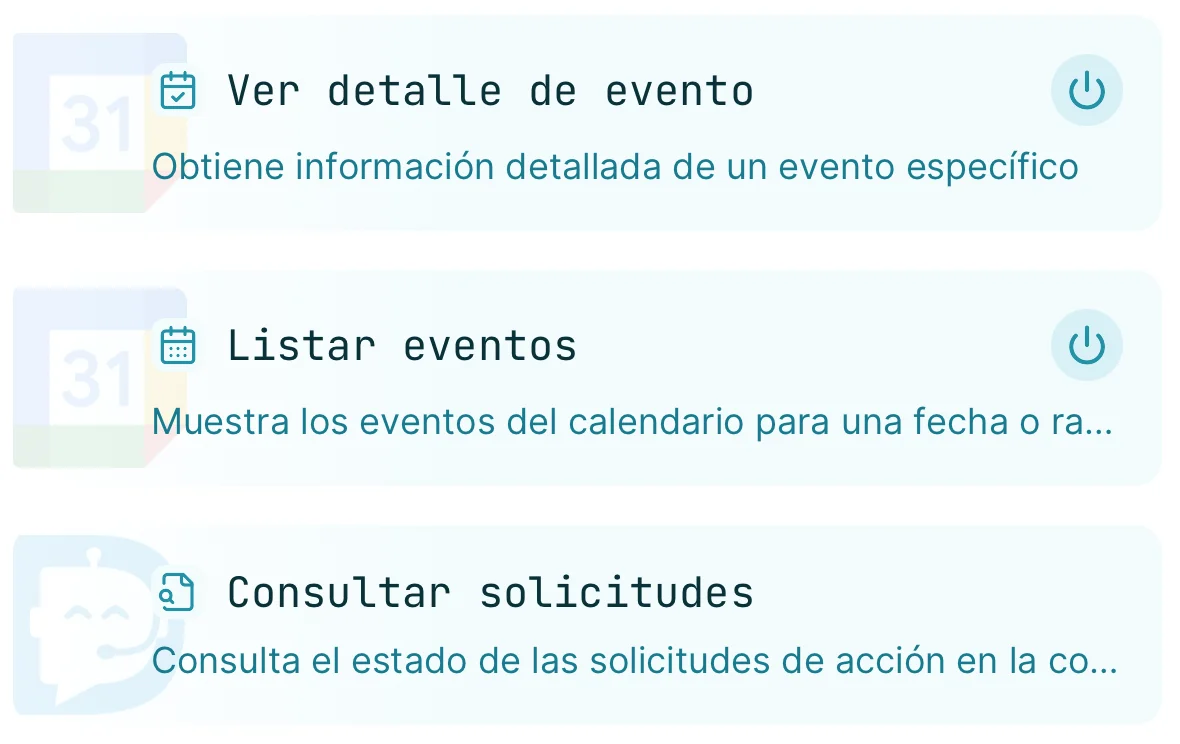
- Por defecto, requieren siempre tu aprobación → generan una solicitud de acción
- Hay dos tipos de ejecución:
Ejemplo de algunas acciones
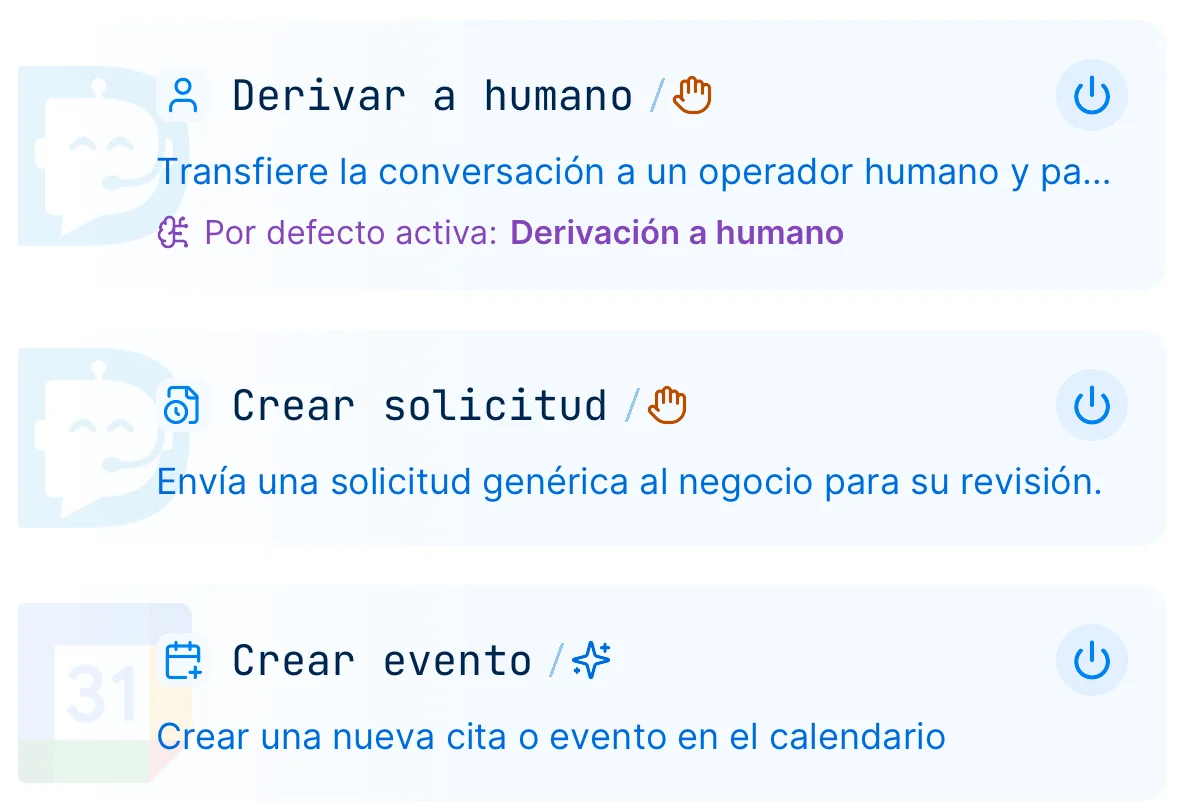
Entender las herramientas en detalle
Entendiendo las herramientas
Cada herramienta define qué información necesita para funcionar: algunos datos son obligatorios y otros opcionales. El asistente se encarga de recabar esa información durante la conversación con el cliente, de forma natural.
Ejemplo: si la herramienta "Crear reserva" necesita fecha, hora y servicio, el asistente irá preguntando al cliente cada dato que falte hasta tener todo lo necesario para ejecutar la acción.
Activa y desactiva
Cada herramienta individualmente. Solo las activas estarán disponibles.
De sistema
Algunas son internas y no se pueden desactivar. Son necesarias para Darto.
Vinculada a flujos
Si desactivas una usada en un flujo, ese flujo se desactivará.
Detalles sobre las acciones
Requieren flujo: algunas acciones necesitan estar vinculadas a un flujo para poder ejecutarse. Si el asistente la usa fuera de un flujo, se activará el flujo por defecto de esa acción automáticamente.
Manual: tras tu aprobación, tú ejecutas la acción manualmente en tu sistema (Booksy, Excel, etc.). Darto solo registra y notifica.
Automática: tras tu aprobación, Darto ejecuta la acción directamente en el sistema integrado. La disponibilidad de acciones automáticas depende de tu integración — no todas las integraciones las soportan.
¿Quieres ver todas las herramientas disponibles?
Ver integraciones y sus herramientasSolicitudes
El corazón del control de Darto.
Cuando el asistente quiere hacer algo "serio" en tu sistema — reservar, modificar, cancelar — por defecto no lo hace directo. Te prepara una solicitud, te la presenta resumida en tu panel, y se queda esperando tu veredicto. Tú decides con un par de toques, sin tener que leerte el chat entero.
La pestaña donde el negocio actúa. Cada solicitud trae la conclusión masticada — quién, qué, cuándo — para que decidas con un toque.
Marca una Automática como Auto-ejecutada y dejará de generar solicitud.
La excepción opcional al sistema de solicitudes. Para acciones de rutina que no necesitan tu permiso cada vez.
- • Solo aplicable a Automática — las manuales siempre van por solicitud.
- • Darto las ejecuta al momento, sin pedirte permiso.
- • Quedan solo en Actividad, como historial.
Todo lo que el asistente ha ejecutado queda registrado aquí — solicitudes resueltas y acciones auto-ejecutables, todo en una sola línea cronológica. Es una vista de consulta para revisar qué ha pasado; el negocio gestiona desde Solicitudes.
Flujos
Guiones de conversación para cada situación
Los flujos son guiones predefinidos que el asistente sigue en situaciones importantes: gestionar una queja, derivar a un humano, reservas de grupo... Garantizan respuestas consistentes y profesionales.
Por defecto. El asistente gestiona la conversación libremente.
Cuando detecta una situación específica, sigue los pasos definidos.
Incluye creador de flujos con IA. Describe la situación en lenguaje natural y se genera el flujo completo.
Ejemplo de algunos flujos
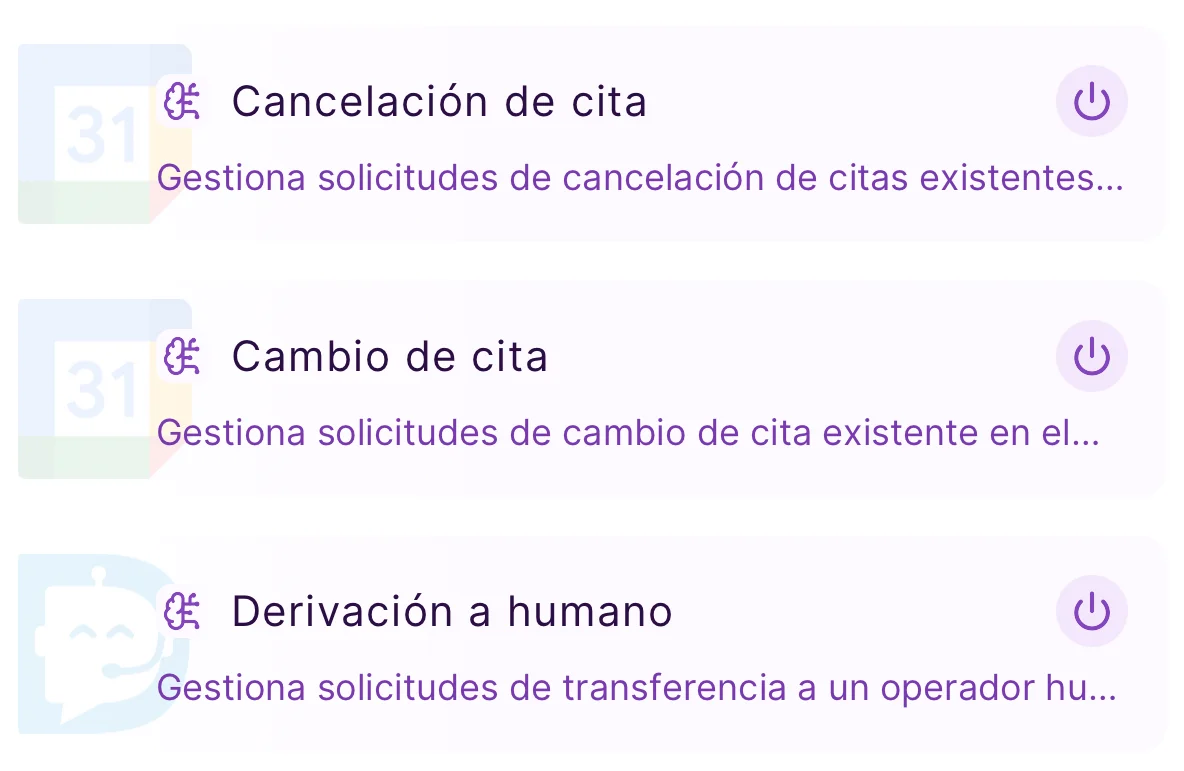
Así se ve un flujo por dentro
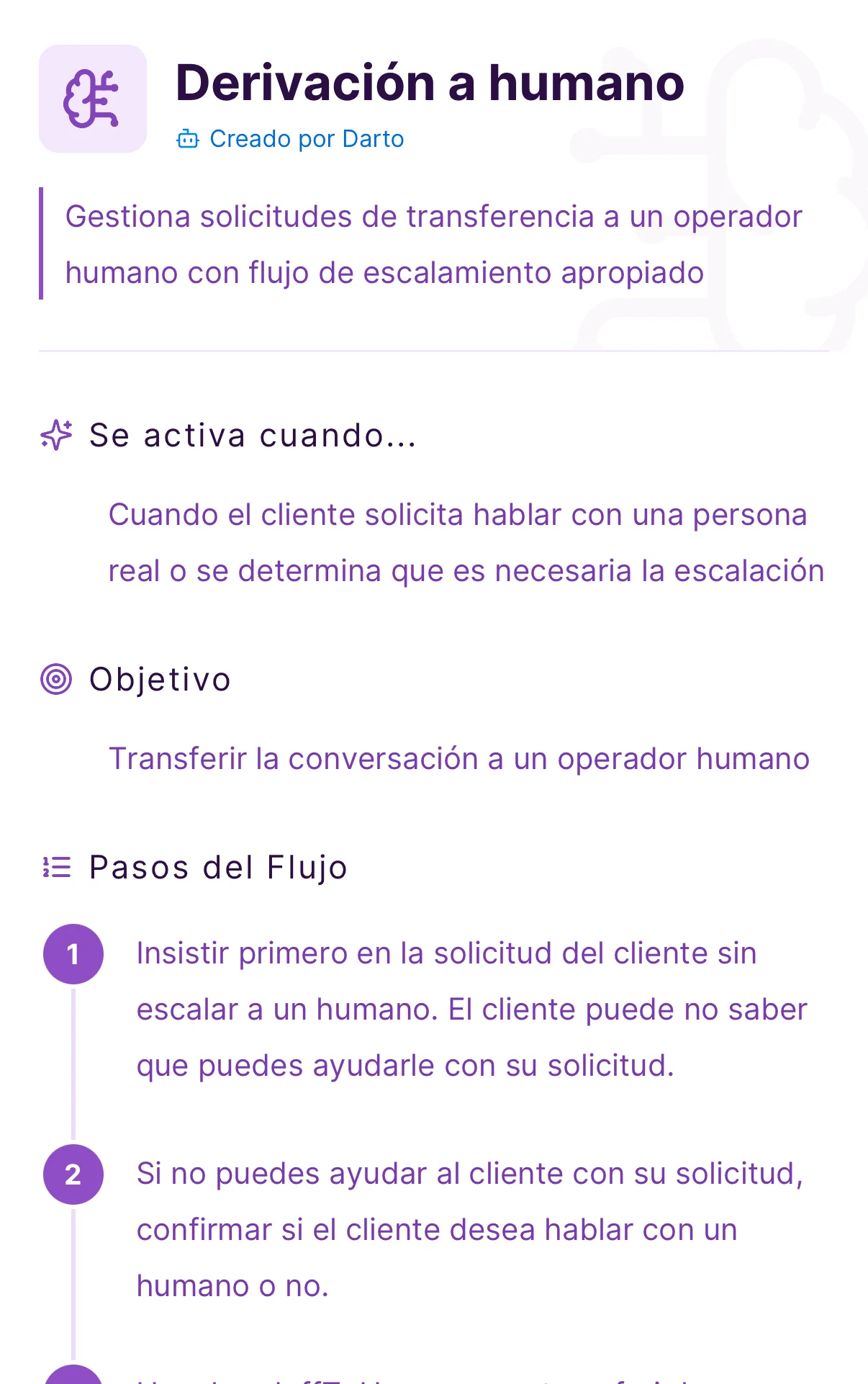
Cada flujo tiene una estructura clara que el asistente sigue paso a paso. Puedes editarlos o crear los tuyos desde la app.
Estructura de un flujo
Condición que dispara el flujo
Resultado esperado del flujo
Instrucciones ordenadas que el asistente sigue secuencialmente.
En cada paso puedes vincular cualquier herramienta disponible para forzar al asistente a usarla en ese momento del flujo.
Más sobre flujos
Flujos incluidos por defecto
Darto incluye flujos preconfigurados adaptados a tu integración. Vienen listos para usar desde el primer día, pero puedes editarlos, desactivarlos o personalizar sus pasos en cualquier momento.
Algunos flujos solo aparecen si tienes una integración compatible — por ejemplo, flujos de reserva solo están disponibles con integraciones de agenda.
Crea tus propios flujos
Además de los flujos incluidos, puedes crear los tuyos para cualquier situación que necesites. Hay dos formas:
Describe en lenguaje natural lo que quieres: "cuando un cliente se queje, que el asistente escuche, se disculpe y escale". La IA genera el flujo completo automáticamente.
Control total: define cada paso, asigna herramientas, configura el trigger y el objetivo a tu medida.
Personalización de acciones: al crear flujos, puedes personalizar las acciones que se usan en cada paso. Por ejemplo, puedes configurar la acción "Crear solicitud" para que el asistente pregunte obligatoriamente ciertos datos al cliente.
acción "Crear solicitud" en un flujo de cambio de reserva
Gestión de flujos
Activa y desactiva
Pausa flujos sin eliminarlos y reactívalos cuando quieras.
Vinculada a herramientas
Se activan/desactivan herramientas automáticamente según los flujos.
Depende de integración
Si cambias de integración, flujos incompatibles se desactivan.
Detección automática: el asistente analiza cada mensaje del cliente y, cuando detecta que encaja con el trigger de un flujo, lo activa y sigue sus pasos. No necesitas intervenir — el asistente decide cuándo usar cada flujo según el contexto de la conversación.
Integraciones
Conecta tu software de gestión
Conecta Darto con tu sistema de gestión para que el asistente consulte y gestione datos en tiempo real.
Datos en tiempo real
Disponibilidad, reservas y servicios siempre actualizados.
Más herramientas
Cada integración desbloquea consultas y acciones específicas.
Automatización real
Las acciones automáticas se ejecutan directamente en tu sistema.
Integraciones disponibles
ver más →

¿No tienes sistema de gestión?
Darto funciona perfectamente sin integración. Configura el conocimiento de tu negocio manualmente y el asistente atenderá a tus clientes, responderá preguntas, gestionará solicitudes y mucho más. La integración simplemente añade automatización extra.
¿Tu sistema no está en la lista? Solicita una integración y la evaluaremos.
Memoria y Contexto
El asistente recuerda todo lo importante
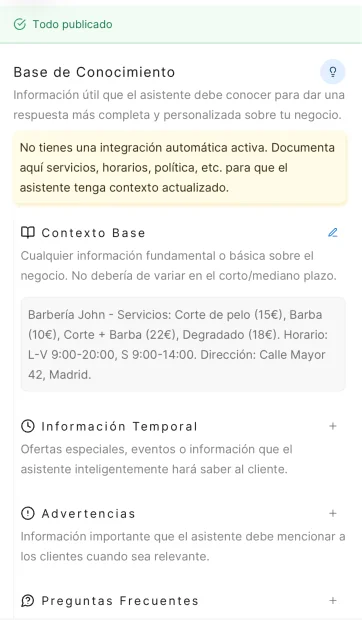
Cada respuesta está contextualizada. Cada vez que un cliente escribe, el asistente tiene acceso a:
Mensajes anteriores, decisiones tomadas, resumen acumulado.
Preferencias, nombre, datos recordados de interacciones anteriores.
Contexto base, FAQs, vocabulario, advertencias e info temporal.
Si tienes integración, se sincroniza información automáticamente.
Qué puedes configurar
Base de Conocimiento
Contexto base del negocio, advertencias, FAQs con preguntas y respuestas, vocabulario del sector y contenido temporal con fecha de expiración (promociones, cierres, eventos).
Instrucciones
Comportamiento general del asistente, tono y estilo de las respuestas, y mensaje de bienvenida para nuevas conversaciones.